niedziela, 11 czerwca 2017

Lekcja 41
Temat;Nauka w programie Scratch.
Scratch – co to jest?

Oto Kot. Kot stoi na środku sceny i czeka, gotowy do działania. Właściwie w każdej chwili gotów jest ruszyć przed siebie.
Co zrobi Kot? Dokąd pójdzie?
A to już zależy wyłącznie od Ciebie, drogi czytelniku. Masz nieograniczone możliwości sterowania Kotem.
Bowiem Kot jest aktorem, a Ty jesteś reżyserem, któy decyduje o każdym jego ruchu.
Kot może tańczyć, śpiewać a nawet znikać i pojawiać się w zupełnie nieoczekiwanych miejscach i momntach. Może występować sam albo w towarzystwie innych aktorów. Może też powielić się sporą liczbę Kotów albo wręcz zamienić się w kogoś lub coś zupełnie innego.
Brzmi to magicznie? Tak właśnie jest, a wszystko to zależy tylko od Ciebie.

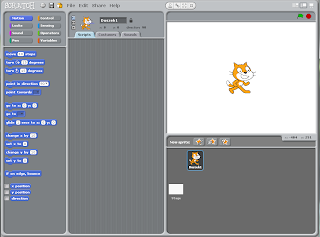

Co zrobi Kot? Dokąd pójdzie?
A to już zależy wyłącznie od Ciebie, drogi czytelniku. Masz nieograniczone możliwości sterowania Kotem.
Bowiem Kot jest aktorem, a Ty jesteś reżyserem, któy decyduje o każdym jego ruchu.
Kot może tańczyć, śpiewać a nawet znikać i pojawiać się w zupełnie nieoczekiwanych miejscach i momntach. Może występować sam albo w towarzystwie innych aktorów. Może też powielić się sporą liczbę Kotów albo wręcz zamienić się w kogoś lub coś zupełnie innego.
Brzmi to magicznie? Tak właśnie jest, a wszystko to zależy tylko od Ciebie.
No dobrze, ale od czego masz zacząć, jeśli chcesz mieć takiego magicznego i posłusznego Kota?
Zacznij od wizyty na stronie:
http://scratch.mit.edu/ ,
ściągnij program Scratch, wypełniając prosty formularz:
http://scratch.mit.edu/download,
a następnie zainstaluj go na swoim kompuerze.
Gotowe ?
Teraz uruchom Scratch klikając na ikonę na pulpicie:
Zacznij od wizyty na stronie:
http://scratch.mit.edu/ ,
ściągnij program Scratch, wypełniając prosty formularz:
http://scratch.mit.edu/download,
a następnie zainstaluj go na swoim kompuerze.
Gotowe ?
Teraz uruchom Scratch klikając na ikonę na pulpicie:

Oto przed Tobą otworzył się świat, w którym mieszka Kot.
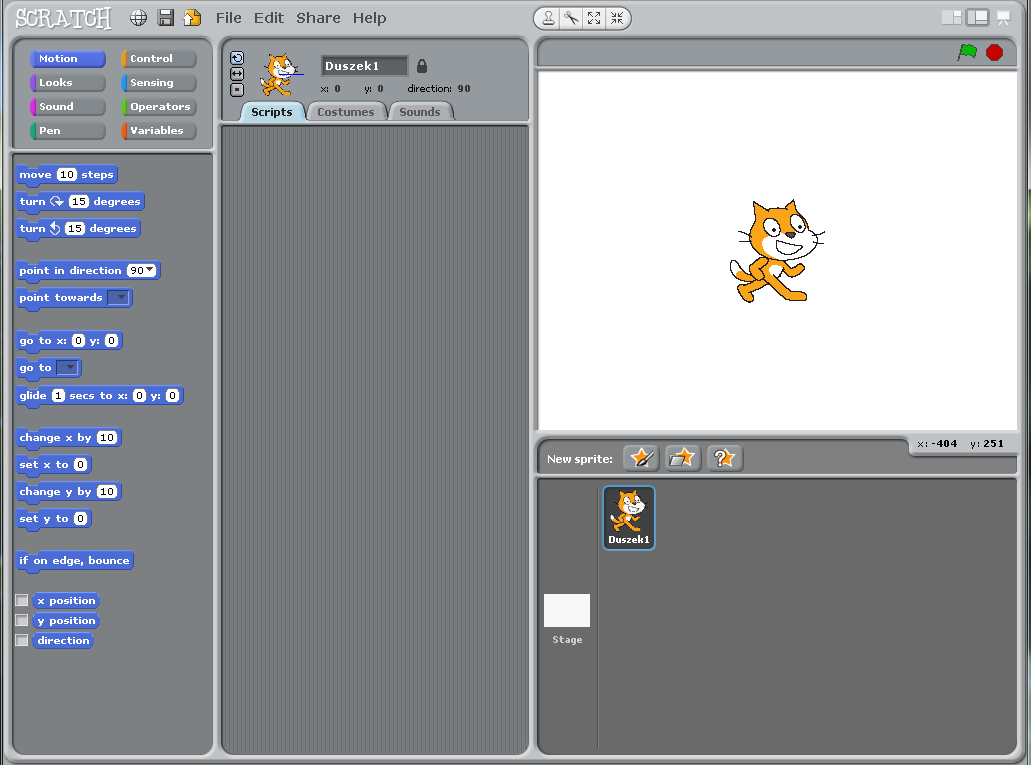
Tylko ten świat jest cały po angielsku! Na szczęście łatwo można temu zaradzić.
W pasku menu, tuż obok logo Scratch po lewej stronie, odszuka ikonę kuli ziemskiej.
W pasku menu, tuż obok logo Scratch po lewej stronie, odszuka ikonę kuli ziemskiej.

Kliknij na nią i z listy, która się pojawi, wybierz ‚Polish’. Dzięki
Lekcja 40
Temat:Tworzenie tabel HTML.
Tabela HTML
<table>
Kolejnym sposobem prezentowania i grupowania danych w języku Html jest tabela. Sposób prezentowania danych w tabeli html jest taki sam jak w każdej innej tabeli, którą znamy z życia codziennego.Tabele tworzymy przy użyciu elementu
<table>.<table> </table>
Lekcja 39
Temat:Tworzenie przycisków button generation.
Przyciski
Przyciski
<button type="rodzaj">Treść przycisku</button>
gdzie "rodzaj" określa typ przycisku i można tutaj podać:
- "submit" - przycisk wysłania formularza
- "reset" - przycisk wyczyszczenia danych
- "button" - zwykły przycisk (domyślnie)
Wprowadza na ekran przycisk. Polecenie to jest zbliżone do przycisków: wysłania oraz wyczyszczenia formularza, a także do:
<input type="button" value="napis" />. Jednak pozwala ono dodatkowo, wprowadzić do przycisku grafikę, tabelkę i inne elementy - wystarczy umieścić dodatkowe znaczniki pomiędzy <button> a </button> (w miejsce treści przycisku). Można również dowolnie formatować tekst, np. wprowadzając pogrubienie, pochylenie i inne.
W przypadku zastosowania
type="button" na ekranie pojawi się przycisk, po kliknięciu którego, nie nastąpi żadna akcja. Aby to zmienić, należy przechwycić wygenerowane zdarzenie onclick. Natomiast Netscape 7 oraz Opera 6, 7 traktują <button>...</button> jak przycisk wysłania formularza.
Niestety starsze wersje przeglądarki Internet Explorer zachowują się błędnie w przypadku
<button type="submit" name="..." value="...">...</button>
Jeśli przycisk posiada atrybut
name="...", jego wartość powinna zostać wysłana razem z formularzem. W przypadku wstawienia kilku takich przycisków, oprócz standardowych pól z formularzem powinna być wysłana wartość tylko tego przycisku, który został kliknięty. MSIE 6.0 wysyła wartość wszystkich znajdujących się w formularzu przycisków, które mają nadaną nazwę. Natomiast MSIE do wersji 7.0 włącznie w ogóle nie obsługuje atrybutu value="..." dla przycisków, tylko jako wartość zawsze wysyła zawartość znacznika BUTTON w postaci kodu HTML. W MSIE 8.0 wszystko jest już w porządku, ale tylko w trybie Standards Compliance. Również dopiero w tym trybie domyślną wartością typu przycisku jest submit, a nie button. Wszystko to sprawia, że często jedynym sposobem uzyskania kompatybilności ze starszymi wersjami Internet Explorera jest rezygnacja z używania tego znacznika na rzecz <input type="submit" />, chyba że nie nadajemy mu nazwy (atrybut name="...") - wtedy nie ma się czego obawiać, jeśli jednocześnie podamy typ przycisku (atrybut type="...").
UWAGA! Element BUTTON nie może zawierać znaczników: A, INPUT, SELECT, TEXTAREA, LABEL, BUTTON, FORM, FIELDSET.
PRZYKŁAD:
Lekcja 38
Temat:Hiperłącza HTML.
Hiperłącze w html
<a>
Do wstawienia hiperłącza na stronę internetową służy znacznik <a>.
Znacznik <a> zawsze powinien zostać zamknięty. Musi zawierać minimum 1 atrybut: href. Wartość tego atrybutu to link, do którego ma prowadzić nasze hiperłącze.
Podstawowa konstrukcja wygląda następująco:
<a href="adres do którego ma prowadzić hiperłącze">Tekst widoczny na stronie</a>
Na przykład tak zapisana linijka kodu:
<a href="http://www.17gim.pl/pokaz_artykul.php?id_artykulu=24">Ten link poprowadzi Cię do strony Gimnazjum nr 17 w Łodzi</a>
Na stronie internetowej wyświetli się i będzie działać następująco: Ten link poprowadzi Cię do strony Gimnazjum nr 17 w Łodzi
Przećwicz i sprawdź, jak tworzy się znacznik </a>
Domyślnie wszystkie hiperłącza w przeglądarkach wyświetlają się podobnie:
- nieodwiedzony (niekliknięty) link jest niebieski i podkreślony,
- odwiedzony (kliknięty) link jest purpurowy i podkreślony
- aktywny (właśnie klikany) link jest czerwony i podkreślony
Najczęściej używane atrybuty znacznika <a>
href
musi być obecny. W jego wartości podajemy link, do którego ma prowadzić hiperłączetarget
Nie jest niezbędny. W jego wartości możemy zdefiniować, czy link ma się otworzyć np. w nowym oknie. Jako wartość można podać:- blank - najczęściej używany - link otworzy się w nowej karcie lub oknie
- parent
- safe
- top
Podstawowa konstrukcja: <a href="dokładny adres internetowy" target="blank">link poprowadzi Cię do podanego linku</a>Sprawdź jak działa atrybut targetdownload
Atrybut, który sprawi, że nie zostaniesz przekierowany do pod adres podany w hiperłączu. Zamiast tego, kliknięcie spowoduje ściągnięcie na dysk pliku umieszczonego pod adresem z hiperłącza.Atrybut nie jest obsługiwany przez niektóre przeglądarki: Internet Explorer, Opera (wersje przed 12), Safari.Podstawowa konstrukcja:<a href="adres pod którym umieszczony jest np. obrazek" download>klikając link ściągniesz obrazek</a>Opcjonalnie można podać wartość atrybutu download. Określi ona nazwę, pod jaką ma się zapisać plikSprawdź jak działa atrybut download
Linkowanie obrazów
Hiperłączem może być fragment tekstu, może nim być także obrazek. Wystarczy zagnieździć znacznik <img> w znaczniku <a>:
<a href="http://www.w3schools.com">
<img src="smiley.gif" alt="Go to W3Schools!">
</a>
Lekcja 38
Temat:Wstawianie grafiki HTML.


Wstawianie grafik na stronę html
<img>
Do wstawienia obrazka na stronę internetową służy znacznik <img>.
Nie trzeba go zamykać. Musi zawierać minimum te 2 atrybuty: src oraz alt.
Podstawowa konstrukcja wygląda następująco:
<img src="link do pliku graficznego" alt="nazwa grafiki">
Zobacz jak to działa
Tak naprawdę grafika nie jest umieszczona na Twojej stronie. Znacznik img tworzy na niej miejsce, w którym grafika ma być wyświetlona. Atrybut src zawiera informację o lokalizacji obrazka - stamtąd jest pobierany i wyświetlany na stronie.
Najczęściej używane atrybuty znacznika <img>
- src
- alt
- height
- width
Musi wystąpić. Zawiera informację o lokalizacji pliku graficznego.
Przykład: <img src="grafika/szkola.jpg">
Musi wystąpić (choć znacznik <img> może zadziałać bez niego). Zawiera informację, jaka będzie wyświetlona w przypadku, gdy link do obrazka będzie nieprawidłowy.
Atrybut alt jest także bardzo ważny dla czytników treści - używanych np. przez osoby niepełnosprawne. Taki czytnik przeczyta np. osobie niewidomej tekst zawarty w wartości atrybutu alt. Dzięki temu będzie ona mogła skorzystać ze zbudowanej przez Ciebie strony
Przykład: <img src="grafika/szkola.jpg" alt="logo szkoły">
Za jego pomocą możemy dokładnie określić wysokość obrazka (w pikselach). (Lepiej jest używać atrybutu style)
Przykład: <img src="grafika/szkola.jpg" alt="logo szkoły" height="50">
Za jego pomocą możemy dokładnie określić szerokość obrazka (w pikselach). (Lepiej jest używać atrybutu style)
Przykład: <img src="grafika/szkola.jpg" alt="logo szkoły" height="50" width="50">
Wstawianie obrazów z różnych lokalizacji
Grafiki, jakie chcesz umieścić na swojej stronie, mogą być zapisane w folderze na dysku bądź serwerze - tam, gdzie Twoja strona, lub gdzieś na innej stronie internetowej. W zależności od tego, skąd pobierasz obrazek do wyświetlenia, inaczej opiszesz wartość atrybutu src.
- grafiki z danego folderu
- grafiki z lokalizacji internetowej.
Podajemy (w wartości atrybutu src) ścieżkę dostępu - od miejsca, w którym jest umieszczony plik html
Przykład: <img src="grafika/szkola.jpg" alt="logo szkoły">
Podajemy (w wartości atrybutu src) dokładny adres internetowy (najlepiej skopiowany z przeglądarki) do lokalizacji, w którym jest umieszczony plik z grafiką.
Przykład: <img src="http://www.w3schools.com/images/w3schools_green.jpg" alt="logo szkoły">
Sprawdź jak to działa
TUTAJ znajdziesz więcej informacji o podawaniu adresu względnego i bezwzględnego. Naprawdę warto kliknąć!
Lekcja 37
Temat:Wprowadzenie do html II
Co to jest html?
Skrót html oznacza Hypertext Markup Language - czyli hipertekstowy język znaczników. A bardziej "po polsku" - chodzi o język oparty o hiperłącza, zbudowany ze znaczników.
Język html stosuje się do tworzenia stron internetowych. Przeglądarki internetowe odczytują składnię html i interpretują ją, wyświetlając stronę.
Co to jest znacznik?
- Znacznik (inaczej tag) to konkretny znak lub słowo kluczowe, otoczony nawiasami ostrymi.
- Znaczniki prawie zawsze wystepują parami:

- Znacznik zamykający zawsze poprzedzony jest ukośnikiem.
- Przeglądarka internetowa nie wyświetla znaczników, ale używa ich do prawidłow
Często używane znaczniki
Oto niektóre z częściej używanych znaczników:- <p> - znacznik, w którym powinien zawierać się tekst wpisywany na stronie internetowej.
- musi być zamknięty
- tekst zawarty w znaczniku <p> będzie wyświetlany od nowej linijki
- jeśli wpisując tekst w znaczniku <p> użyjesz więcej niż jednego odstępu (spacji) między wyrazami, przeglądarka nie wyświetli ich (będzie widoczna tylko jedna spacja).
- jeśli wpisując tekst w znaczniku <p> użyjesz klawisza enter by przejść do nowej linii, przeglądarka jej nie wyświetli (tekst będzie widoczny jako jeden akapit). By pisać od nowej linii tekst zawarty w jednym znaczniku <p>, można użyć znacznika <br>.
- Większość przeglądarek wyświetli poprawnie znacznik <p> nawet, jeśli zapomnisz go zamknąć ☺
- <h1> - <h6> - nagłówki tekstu
- muszą być zamknięte
- zawsze będą wyświetlone od nowej linii
- są hierarchiczne - <h1> jest najważniejszy, <h6> najmniej ważny
- w dokumencie html najczęściej występuje tylko jeden nagłówek <h1>
- jeśli nie zmienimy tego stylami CSS, będą wyglądały następująco:

TUTAJ znajdziesz więcej informacji o nagłówkach.
- <img> - z jego pomocą umieszczamy na stronie obrazki.
- jako jeden z nielicznych nie musi być zamknięty.
- <p> - znacznik, w którym powinien zawierać się tekst wpisywany na stronie internetowej.
Subskrybuj:
Posty (Atom)